
- Posts: 26
- Thank you received: 0
Kunena 7.0.4 Released
The Kunena team has announce the arrival of Kunena 7.0.4 [K 7.0.4] in stable which is now available for download as a native Joomla extension for J! 5.4.x/6.0.x. This version addresses most of the issues that were discovered in K 6.2 / K 6.3 / K 6.4 and issues discovered during the last development stages of K 7.0
Question Wie kann ich ...? (Fortgeschrittene Tipps und Tricks)
- der_d3nnis
-

- Offline
- Junior Member
-

Less
More
17 years 2 months ago - 17 years 1 month ago #4354
by der_d3nnis
Wenn in der Adressleiste Ihres Browsers ...youtube.com/watch?v=XYZ angezeigt wird, dann ist als ID der Text XYZ zu verwenden. Diese Variante benutzt YouTube's eigenen Player.
Das Prinzip ist für alle Remote Inhalte das Selbe. Da derzeit 39 Video hoster eingebunden werden können, lasse ich es bei diesem einen Beispiel.
(images/stories) jeweils einen audio bzw. video Ordner erstellen, so dass man die Ordner ROOT/images/stories/videos bzw.ROOT/images/stories/audio hat.
Die audio/video Dateien sind logischerweise in diesen Ordnern abzulegen.
Hat man nun eine Datei Namens spass.flv wird diese durch folgenden Text eingebunden:
Das Prinzip lässt sich wieder problemlos auf alle anderen möglichen Dateien übertragen.
________________________________________________
HowTo erstellt für Kunena 1.08
Replied by der_d3nnis on topic Plugins in Joomla verwenden
... Videos per AllVideoReloaded-Plugin in einen Beitrag einbinden?
1. Remote Inhalte
Remote Inhalte können einfach nach folgendem Prinzip eingebunden werden:Code:
{youtube}Video_ID{/youtube}
Das Prinzip ist für alle Remote Inhalte das Selbe. Da derzeit 39 Video hoster eingebunden werden können, lasse ich es bei diesem einen Beispiel.
2. Lokale Inhalte
Wenn die im Plug-In voreingestellten Pfade übernommen werden sollen, muss man im(images/stories) jeweils einen audio bzw. video Ordner erstellen, so dass man die Ordner ROOT/images/stories/videos bzw.ROOT/images/stories/audio hat.
Die audio/video Dateien sind logischerweise in diesen Ordnern abzulegen.
Hat man nun eine Datei Namens spass.flv wird diese durch folgenden Text eingebunden:
Code:
{flv}spass{/flv}
Das Prinzip lässt sich wieder problemlos auf alle anderen möglichen Dateien übertragen.
________________________________________________
HowTo erstellt für Kunena 1.08
Last edit: 17 years 1 month ago by Lintzy.
The topic has been locked.

17 years 2 months ago - 17 years 1 month ago #5238
by Sygarius
Level 1
Änderung unnötig, da Level 1 kein Bild anzeigt.
Level 2
Ich möchte in meinem Beispiel das Bild von meinem Forum Infos ändern
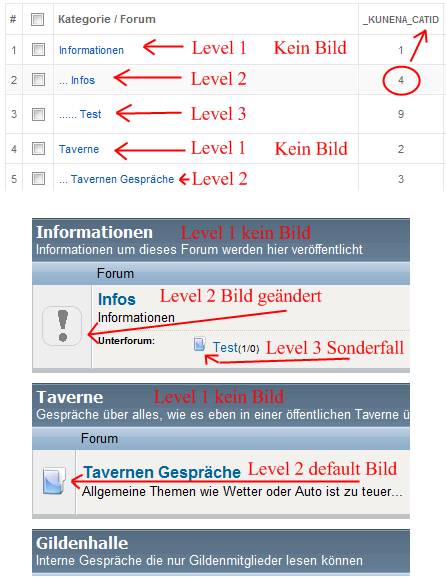
Zuerst müssen wir rausfinden welche Forums ID (von den Developern _KUNENA_CATID genannt) unser Forum hat, in diesem Beispiel, wie auf dem Bild unten zu sehen, die Nummer 4
Damit dieses "Wie kann ich" seine Gültigkeit behält, die Bezeichnung _KUNENA_CATID wird mit einer deutschen Sprachdatei unbenannt werden was aber bei der letzen Sprachdatei noch nicht geschehen ist.

CATID_notlogin.gif
CATID_on.gif
CATID_off.gif
wobei das Bild CATID_on.gif dazu benutzt wird in der Kategorieansicht anzuzeigen, das neue Einträge im Forum vorhanden sind. Man sollte das bei dem Entwurf der Bilder berücksichtigen.
In unserem Beispiel brauchen wir also 4_notlogin.gif , 4_on.gif und 4_off.gif
die in folgenden Ordner hochgeladen werden müssen:
images/fbfiles/category_images/
fertig.
Sonderfall Child_Foren. In der normalen Kategorie Ansicht werden bei den Child_Foren IMMER die default Bilder angezeigt, nur etwas verkleinert. Wählt man aber die Übergeordnete Kategorie an, wie in meinem Beispiel das Forum Infos, dann werden alle Child_foren von Infos normal mit einem großem Bild angezeigt was, wenn vorhanden, aus dem Ordner category_images geholt wird.
In dem Ordner befinden sich übrigens drei gif Bilder mit der CATID 1, alte Überreste von Fireboard, sie können aber als Beispiel dienen und waren warscheinlich genau zu diesem Zweck entworfen worden.
Pfad zum Ordner category_images
Der Pfad zu den Bildern kann als Admin in der Konfiguration geändert werden, der default Eintrag ist aber OK und sollte nur geändert werden, wenn man die Datenstruktur geändert hat.
Das wars schon
Sygarius
Demo wie so etwas aussehen kann
Einwand von orthanc:
Dieser Teil stimmt nicht.
Der Verfasser wusste anscheinend nicht, das es eine weitere Bildervariante gibt: _childsmall.gif
z.B.: 2_notlogin_childsmall.gif
Bilder mit dieser Namenskonvention werden dann für die kleineren Unterkategorie-Icons verwendet.

________________________________________________
HowTo erstellt für Kunena 1.08
Replied by Sygarius on topic Wie kann ich
... Category Images benutzen?
Erläuterung
Wir unterscheiden auf einem Kanuna Board folgende Einträge. Kategorien im folgenden Level 1 genannt, Foren, die sind Level 2 und Child_Foren, die sind Level 3 (oder höher). Geändert werden können NUR die Default Forenbilder von Level 2 und bedingt Level 3, weil das ist ein Sonderfall.Level 1
Änderung unnötig, da Level 1 kein Bild anzeigt.
Level 2
Ich möchte in meinem Beispiel das Bild von meinem Forum Infos ändern
Zuerst müssen wir rausfinden welche Forums ID (von den Developern _KUNENA_CATID genannt) unser Forum hat, in diesem Beispiel, wie auf dem Bild unten zu sehen, die Nummer 4
Damit dieses "Wie kann ich" seine Gültigkeit behält, die Bezeichnung _KUNENA_CATID wird mit einer deutschen Sprachdatei unbenannt werden was aber bei der letzen Sprachdatei noch nicht geschehen ist.
Format und Pfad
Für jedes Forum brauchen wir drei Bilder (zwingend im .gif Format) die wie folgt benannt werden müssen:CATID_notlogin.gif
CATID_on.gif
CATID_off.gif
wobei das Bild CATID_on.gif dazu benutzt wird in der Kategorieansicht anzuzeigen, das neue Einträge im Forum vorhanden sind. Man sollte das bei dem Entwurf der Bilder berücksichtigen.
In unserem Beispiel brauchen wir also 4_notlogin.gif , 4_on.gif und 4_off.gif
die in folgenden Ordner hochgeladen werden müssen:
images/fbfiles/category_images/
fertig.
Sonderfall
Level 3
Sonderfall Child_Foren. In der normalen Kategorie Ansicht werden bei den Child_Foren IMMER die default Bilder angezeigt, nur etwas verkleinert. Wählt man aber die Übergeordnete Kategorie an, wie in meinem Beispiel das Forum Infos, dann werden alle Child_foren von Infos normal mit einem großem Bild angezeigt was, wenn vorhanden, aus dem Ordner category_images geholt wird.
In dem Ordner befinden sich übrigens drei gif Bilder mit der CATID 1, alte Überreste von Fireboard, sie können aber als Beispiel dienen und waren warscheinlich genau zu diesem Zweck entworfen worden.
Pfad zum Ordner category_images
Der Pfad zu den Bildern kann als Admin in der Konfiguration geändert werden, der default Eintrag ist aber OK und sollte nur geändert werden, wenn man die Datenstruktur geändert hat.
Das wars schon
Sygarius
Demo wie so etwas aussehen kann
Einwand von orthanc:
Sonderfall
Level 3
Sonderfall Child_Foren. In der normalen Kategorie Ansicht werden bei den Child_Foren IMMER die default Bilder angezeigt, nur etwas verkleinert.
Dieser Teil stimmt nicht.
Der Verfasser wusste anscheinend nicht, das es eine weitere Bildervariante gibt: _childsmall.gif
z.B.: 2_notlogin_childsmall.gif
Bilder mit dieser Namenskonvention werden dann für die kleineren Unterkategorie-Icons verwendet.
________________________________________________
HowTo erstellt für Kunena 1.08
Last edit: 17 years 1 month ago by Lintzy.
The topic has been locked.


17 years 2 months ago - 17 years 2 months ago #5261
by helmchen
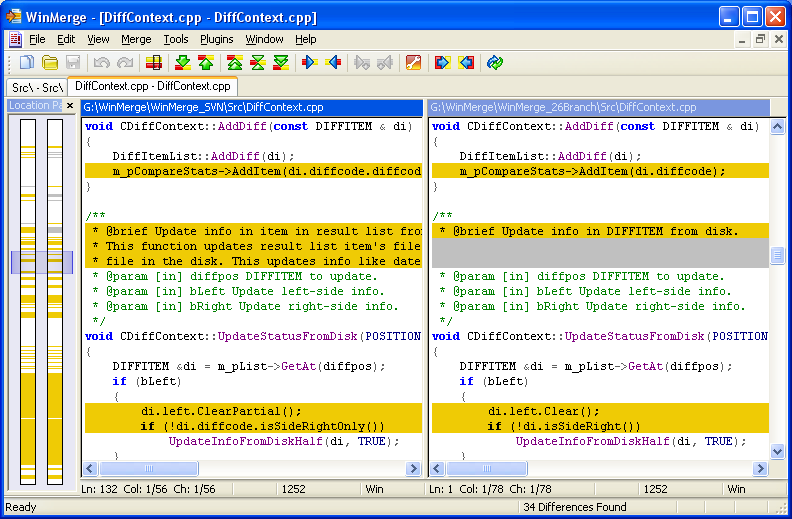
Wenn man 2 Versionen einer Datei (zB. Sprachdatei) vergleichen will, empfiehlt sich WinMerge . Dieses Programm ist kostenlos und in diversen Sprachen erhältlich. Die Sprachen werden bei der Installation gewählt.

Screenshot: winmerge.org
Replied by helmchen on topic Alt und Neu, wo ist der Unterschied?
... zwei Dateien miteinander vergleichen?
Antwort: Mit WinMerge ein Kinderspiel
Grumblemarc
hatte den Tipp schon im englischsprachigen Forum gegeben.Wenn man 2 Versionen einer Datei (zB. Sprachdatei) vergleichen will, empfiehlt sich WinMerge . Dieses Programm ist kostenlos und in diversen Sprachen erhältlich. Die Sprachen werden bei der Installation gewählt.
Was soll ich damit???:huh:
Wenn man ein eigenes Sprachfile erstellt hat, dann stellt sich bei einem Update oft die Frage, ob beim neuen Sprachfile Strings dazu gekommen sind oder geändert wurden. Mit
WinMerge
öffnet man einfach beide Versionen der Sprachdatei. Unterschiede werden farbig hervorgehoben.
Screenshot: winmerge.org
Last edit: 17 years 2 months ago by Lintzy.
The topic has been locked.
17 years 2 months ago - 17 years 2 months ago #5262
by helmchen
Da die Lightbox aber auch Probleme verursachen kann , würde ich dir noch davon abraten.
Du kannst Bilder auch selber verlinken.:

Wenn du die Bilder als Link einfügst, kann du gleich weiter machen.
So, dein Text ist geschrieben und im Beitrag ist
zu sehen. Jetzt markierst du diesen Link und klickst auf URL. Das sieht dann so aus.
Jetzt gehst du zur ersten Klammer und setzt nach url ein =. Nach dem = fügst du deinen gewünschten Link ein und bist fertig.
Replied by helmchen on topic BBCode Bild verlinken
... ein Bild im Beitrag verlinken?
Erläuterung
Das sich deine eingefügten Fotos in einem neuen Fenster öffnen, liegt daran, dass im Forum ein Feature eingebaut wurde, welches dir die Verwendung der Lightbox2 ermöglicht.Da die Lightbox aber auch Probleme verursachen kann , würde ich dir noch davon abraten.
Du kannst Bilder auch selber verlinken.:
Klappt und ist ganz einfach
Du fügst dein Bild ein. Wenn du es als File anfügst, musst du den Beitrag erst speichern, um den Link zum angefügten Bild zu sehen.
Code:
[img]musterlink[/img]
So, dein Text ist geschrieben und im Beitrag ist
Code:
[img]musterlink[/img]
Code:
[url][img]musterlink[/img][/url]
Jetzt gehst du zur ersten Klammer und setzt nach url ein =. Nach dem = fügst du deinen gewünschten Link ein und bist fertig.
Last edit: 17 years 2 months ago by Lintzy.
The topic has been locked.
- Harterhund
-

- Offline
- New Member
-

Less
More
- Posts: 11
- Thank you received: 0
17 years 2 months ago - 17 years 1 month ago #5740
by Harterhund
Zeiel 112
einfach die 3500 in die gewünschte Zeit (0) ändern.
mfg harterhund
________________________________________________
HowTo erstellt für Kunena 1.08
Replied by Harterhund on topic Wartezeit nach Beitrag senden abstellen
... die Wartezeit nach dem Absenden eines Beitrages abstellen?
Antwort
unter Kunena / template /deine auswahl/ js / kunenaforum.jsZeiel 112
Code:
var redirect_timeout = setTimeout("location='"+redirecturl+"'", 3500);
mfg harterhund
________________________________________________
HowTo erstellt für Kunena 1.08
Last edit: 17 years 1 month ago by Lintzy.
The topic has been locked.


17 years 2 months ago #6446
by Lintzy
Replied by Lintzy on topic Community Builder Login anstelle des Kunena Logins
... das Kunena Login durch das CB-Login ersetzen?
Antwort: File uploaden
roland 76 hat einige Dateien modifiziert, die ihr einfach nur auszutauschen braucht. Er optimiert dies ständig, also lohnt sich ab und zu ein
Blick in diesen thread
The topic has been locked.
Time to create page: 0.367 seconds