


- Posts: 2144
- Thank you received: 4
Kunena 7.0.9 & Kunena 6.4.14 – Security Updates Released
The Kunena team has announce the arrival of Kunena 7.0.9 [K 7.0.9] in stable which is now available for download as a native Joomla extension for J! 5.4.x/6.0.x./6.1.x. This version addresses most of the issues that were discovered in K 6.2 / K 6.3 / K 6.4 and issues discovered during the last development stages of K 7.0
Question Wie kann ich ...? (Fortgeschrittene Tipps und Tricks)
17 years 7 months ago - 17 years 2 months ago #3265
by Lintzy
In dem Spotlight (sticky) Thread \"Erste Hilfe\" werden Fragen zu den Kunena-Basics behandelt. Hier entsteht eine Sammlung weitergehender Fragen samt Antworten. Solltest du irgendwelche \"How-Tos\" kennen, bitte teile sie uns mit!
Diese Zusammenstellung sowie die Artikel selbst sind das Werk von Angelika Reisiger (Lintzy), solange kein anderer Name als Autor genannt wird. Meine Artikel (Lintzy / Angelika Reisiger) dürfen von Jedermann als Ganzes oder in Teilen kopiert, verändert, übersetzt und veröffentlicht werden. Die Zusammenstellung und die enthaltenen Artikel dürfen innerhalb dieses Kunena-Forums hier ( kunena.com ) von Jedermann als Ganzes oder in Teilen kopiert, verändert, übersetzt und veröffentlicht werden.
Es ist jedoch nicht erlaubt, einen anderen Namen als den tatsächlichen Urheber einzutragen, ich verzichte jedoch dadrauf, dass mein Name als Urheber genannt werden muss. Die anderen Autoren/Urheber sind entsprechend der Namensnennung selbst zu fragen.
Das Recht zur freien Nutzung gilt nicht für enthaltene Grafiken oder Fotos, hier ist der jeweilige Urheber zu fragen, vor allem dann, wenn sie außerhalb dieses Kunena-Forums veröffentlicht werden sollen. Bei Downloads sind die jeweiligen Lizenzbestimmungen zu beachten.
Wieso ein Copryright? Es soll jedem die freie Nutzung meiner Artikel garantieren, aber mir selbst auch (daher darf kein anderer als Urheber eingetragen werden).
Update: Diese Sammlung beschränkt sich auf die Kunena Versionen <= 1.0.9.
Eine Fortführung ist im Kunena Wiki möglich -> Community Wiki = Jeder kann mit seinem Kunena Account das Wiki bereichern.
Wie kann ich ...? (Fortgeschrittene Tipps und Tricks) was created by Lintzy
Index / Quicklinks
Avatarbox und Textbox in der Thread-Ansicht vertauschen?
Mein Template ein wenig verändern, z.B. die Schriftfarbe?
Ein anderes Forum zu Kunena konvertieren?
Kunena (oder andere Komponente, Modul, Plugin) klonen und nebeneinander installieren?
Joomla-Module in Kunena einbinden?
Joomla-Plugins in einen Beitrag einbinden?
Category Images benutzen?
Zwei Dateien miteinander vergleichen?
Ein Bild im Beitrag verlinken?
Die Wartezeit nach dem Absenden eines Beitrages abstellen?
Das Kunena Login durch das CB-Login ersetzen
Nur Joomla Login - Kein Kunena Login
Realnamen in "Mein Profil" uneditierbar machen
Moderatornamen ändern
Nach dem Login automatisch zurück zum Thema?
Kunena Profil in Jomsocial fehlerfrei einsetzen
Einen Beitrag mit einem Thema aus einem andern Forum verbinden
Bilder mit Lightbox-Effekt im Beitrag einrichten?
Einen geschützten Bereich (Forum für spezielle User) im Forum einrichten
BBCode-Funktionen erweitern
Übersetzung von Sprachdateien erleichtern
Den Abstand zwischen Joomla Kopfbereich und Kunena Forum vergrößern
Das Profil in der Textbox mittig setzen
Bilder im Beitrag verkleinern
Videos trotz ausgeschaltetem embbed abspielen
Kunena Forum mehrsprachig betreiben
Mein Template ein wenig verändern, z.B. die Schriftfarbe?
Ein anderes Forum zu Kunena konvertieren?
Kunena (oder andere Komponente, Modul, Plugin) klonen und nebeneinander installieren?
Joomla-Module in Kunena einbinden?
Joomla-Plugins in einen Beitrag einbinden?
Category Images benutzen?
Zwei Dateien miteinander vergleichen?
Ein Bild im Beitrag verlinken?
Die Wartezeit nach dem Absenden eines Beitrages abstellen?
Das Kunena Login durch das CB-Login ersetzen
Nur Joomla Login - Kein Kunena Login
Realnamen in "Mein Profil" uneditierbar machen
Moderatornamen ändern
Nach dem Login automatisch zurück zum Thema?
Kunena Profil in Jomsocial fehlerfrei einsetzen
Einen Beitrag mit einem Thema aus einem andern Forum verbinden
Bilder mit Lightbox-Effekt im Beitrag einrichten?
Einen geschützten Bereich (Forum für spezielle User) im Forum einrichten
BBCode-Funktionen erweitern
Übersetzung von Sprachdateien erleichtern
Den Abstand zwischen Joomla Kopfbereich und Kunena Forum vergrößern
Das Profil in der Textbox mittig setzen
Bilder im Beitrag verkleinern
Videos trotz ausgeschaltetem embbed abspielen
Kunena Forum mehrsprachig betreiben
Kurze Erklärung
In dem Spotlight (sticky) Thread \"Erste Hilfe\" werden Fragen zu den Kunena-Basics behandelt. Hier entsteht eine Sammlung weitergehender Fragen samt Antworten. Solltest du irgendwelche \"How-Tos\" kennen, bitte teile sie uns mit!
Copyright
Diese Zusammenstellung sowie die Artikel selbst sind das Werk von Angelika Reisiger (Lintzy), solange kein anderer Name als Autor genannt wird. Meine Artikel (Lintzy / Angelika Reisiger) dürfen von Jedermann als Ganzes oder in Teilen kopiert, verändert, übersetzt und veröffentlicht werden. Die Zusammenstellung und die enthaltenen Artikel dürfen innerhalb dieses Kunena-Forums hier ( kunena.com ) von Jedermann als Ganzes oder in Teilen kopiert, verändert, übersetzt und veröffentlicht werden.
Es ist jedoch nicht erlaubt, einen anderen Namen als den tatsächlichen Urheber einzutragen, ich verzichte jedoch dadrauf, dass mein Name als Urheber genannt werden muss. Die anderen Autoren/Urheber sind entsprechend der Namensnennung selbst zu fragen.
Das Recht zur freien Nutzung gilt nicht für enthaltene Grafiken oder Fotos, hier ist der jeweilige Urheber zu fragen, vor allem dann, wenn sie außerhalb dieses Kunena-Forums veröffentlicht werden sollen. Bei Downloads sind die jeweiligen Lizenzbestimmungen zu beachten.
Wieso ein Copryright? Es soll jedem die freie Nutzung meiner Artikel garantieren, aber mir selbst auch
(daher darf kein anderer als Urheber eingetragen werden).Update: Diese Sammlung beschränkt sich auf die Kunena Versionen <= 1.0.9.
Eine Fortführung ist im Kunena Wiki möglich -> Community Wiki = Jeder kann mit seinem Kunena Account das Wiki bereichern.
Last edit: 17 years 2 months ago by rich.
The topic has been locked.
17 years 7 months ago - 17 years 7 months ago #3271
by Lintzy
message.php und kunena.forum.css sind im angehängten File profilechange_108.zip enthalten (Diese message.php enthält aber das englische Datumsformat, wer das deutsche haben will und die Avatarbox links, sollte die hier angehängte message.php als Vorlage nutzen und die message.php aus diesem How-to entsprechend umändern).
Achtung, diese Datei ist nur für Kunena 1.08
Die hier gezeigte Lösung (die als Download beigefügt ist) behandelt das auch hier im Forum genutzte Template default_ex. Die Avatarbox soll somit von der rechten auf die linke Seite.
Die Zellen links heißen z.B. <td class = "fb-msgview-left-c"> oder <td class = "fb-msgview-left-b">.
Die Zellen rechts heißen z.B. entweder <td class = "fb-msgview-right-c" > or <td class = "fb-msgview-right-b" >.
Es befindet sich also in jeder Zeile eine linke und eine rechte Zelle. Man muss nun einfach nur diese beiden Zellen vertauschen. Und das in jeder der 5 Reihen/Zeilen wiederholen. Eine Zeile/Reihe fängt mit <tr> an und hört mit </tr> auf, dazwischen befinden sich die zwei Zellen. Jede Zelle beginnt mit <td> (in einer td kann auch noch mehr stehen, wie hier in dem Fall: <td class = "fb-msgview-right-c"> und endet mit </td>.
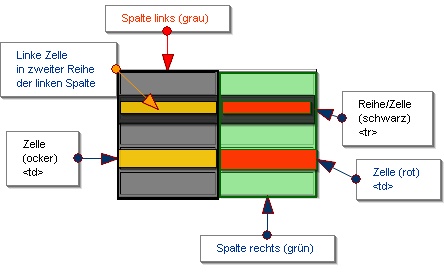
Wenn alle 10 Zellen der 5 Reihen/Zeilen vertauscht wurden, sollte die Avatar-Box links und die Nachrichtenbox rechts positioniert sein. (Auf dem folgenden Bild einer Tabelle müssten also die graue mit der grünen Spalte vertauscht werden, also alle ockerfarbenen Zellen (****left-c oder left-b, mit allen roten Zellen ****right-c oder right-b)

Man öffnet die Datei message.php (/components/com_kunena/template/default_ex) am besten mit notepad++ (nicht mit dem Standardeditor Notepad von Windows verwechseln!) oder einem ähnlich genialen Editor. Standardmäßig müsste im notepad++ eingestellt sein, wenn man auf <tr klickt wird der dazu gehörige endtag </tr> farblich markiert, so dass das Auffinden leichter fällt, dasselbe gilt natürlich für <td usw.
Es kling komplizierter als es in Wirklichkeit ist. Im Anhang die veränderte message.php des Templates default_ex! mit der man die originale message.php (/components/com_kunena/template/default_ex)(vorher sichern!) überschreiben kann.
Achtung, diese Datei ist nur für Kunena 1.07 b
Replied by Lintzy on topic Re:Wie kann ich ...?
... die Avatarbox und Messagebox in der Thread-Ansicht tauschen?
Kunena 1.0.8
Die Erklärung bleibt im Grunde dieselbe, wie unten für 1.0.7 beschrieben. Allerdings noch einfacher: es gibt 2 Spalten und nur noch 2 Reihen/Zeilen, nicht mehr 5, die vertauscht werden müssen. Es muss zudem noch die kunena.forum.css bearbeitet werden, Border-right muss in Border-left umgeschrieben werden an zwei Stellen, so dass es aussieht wie nachfolgend (Änderungen rot markiert)td.fb-msgview-left {
background:#EFF0F4;
vertical-align: top;
width:170px;
min-width:170px;
border-bottom: 0px solid #BFC3C6;
border-left:1px solid #BFC3C6;
}
d.fb-msgview-left-b {
background:#EFF0F4;
vertical-align: top;
width:170px;
border-bottom:1px solid #BFC3C6;
border-left: 1px solid #BFC3C6;
}
message.php und kunena.forum.css sind im angehängten File profilechange_108.zip enthalten (Diese message.php enthält aber das englische Datumsformat, wer das deutsche haben will und die Avatarbox links, sollte die hier angehängte message.php als Vorlage nutzen und die message.php aus diesem How-to entsprechend umändern).
Achtung, diese Datei ist nur für Kunena 1.08
Kunena 1.07b
Die mitgelieferten Kunena-Templates default sowie default_ex zeigen die Avatarbox entweder links und der Nachrichtentext ist rechts (default) oder umgekehrt (default_ex).Die hier gezeigte Lösung (die als Download beigefügt ist) behandelt das auch hier im Forum genutzte Template default_ex. Die Avatarbox soll somit von der rechten auf die linke Seite.
Erläuterung
Im Grunde ist es total einfach. Nachrichtenbox und Avatarbox befinden sich in 1 Tabelle (<table>). Diese besteht aus zwei Spalten und 5 Reihen/Zeilen (<tr>). Jede Zeile hat 2 Zellen (<td>).Die Zellen links heißen z.B. <td class = "fb-msgview-left-c"> oder <td class = "fb-msgview-left-b">.
Die Zellen rechts heißen z.B. entweder <td class = "fb-msgview-right-c" > or <td class = "fb-msgview-right-b" >.
Es befindet sich also in jeder Zeile eine linke und eine rechte Zelle. Man muss nun einfach nur diese beiden Zellen vertauschen. Und das in jeder der 5 Reihen/Zeilen wiederholen. Eine Zeile/Reihe fängt mit <tr> an und hört mit </tr> auf, dazwischen befinden sich die zwei Zellen. Jede Zelle beginnt mit <td> (in einer td kann auch noch mehr stehen, wie hier in dem Fall: <td class = "fb-msgview-right-c"> und endet mit </td>.
Ein Beispiel:
<tr>
<td class = "fb-msgview-right-c"> inhalt code </td>
<td class = "fb-msgview-left-c"> inhalt code </td>
<tr>
<tr>
<td class = "fb-msgview-right-b"> anderer inhalt code </td>
<td class = "fb-msgview-left-b"> anderer inhalt code </td>
<tr>
Zeigt 2 Zeilen, nun die vertauschte Variante:
<tr>
<td class = "fb-msgview-left-c"> inhalt code </td>
<td class = "fb-msgview-right-c"> inhalt code </td>
<tr>
<tr>
<td class = "fb-msgview-left-b"> anderer inhalt code </td>
<td class = "fb-msgview-right-b"> anderer inhalt code </td>
<tr>
Wenn alle 10 Zellen der 5 Reihen/Zeilen vertauscht wurden, sollte die Avatar-Box links und die Nachrichtenbox rechts positioniert sein. (Auf dem folgenden Bild einer Tabelle müssten also die graue mit der grünen Spalte vertauscht werden, also alle ockerfarbenen Zellen (****left-c oder left-b, mit allen roten Zellen ****right-c oder right-b)
Man öffnet die Datei message.php (/components/com_kunena/template/default_ex) am besten mit notepad++ (nicht mit dem Standardeditor Notepad von Windows verwechseln!) oder einem ähnlich genialen Editor. Standardmäßig müsste im notepad++ eingestellt sein, wenn man auf <tr klickt wird der dazu gehörige endtag </tr> farblich markiert, so dass das Auffinden leichter fällt, dasselbe gilt natürlich für <td usw.
Es kling komplizierter als es in Wirklichkeit ist. Im Anhang die veränderte message.php des Templates default_ex! mit der man die originale message.php (/components/com_kunena/template/default_ex)(vorher sichern!) überschreiben kann.
Achtung, diese Datei ist nur für Kunena 1.07 b
Last edit: 17 years 7 months ago by Lintzy.
The topic has been locked.
17 years 7 months ago - 17 years 7 months ago #3277
by Lintzy
Denkt man aber einmal weiter, dann macht man 3 Kreuze, dass Firebug das nicht kann. Jeder würde dann mit deiner Website Unfug treiben können :silly:. Ohne Eingabe von Zugangsdaten kommt zum Glück niemand (außer vllt. Hackern) an irgendeine Website.
Du musst also die CSS-Datei herunterladen, verändern und wieder hochladen (oder mit entsprechenden ftp-Programmen direkt online bearbeiten).
Firebug dient dazu, die richtige Stelle zu finden, live Veränderungen zu testen und noch einiges mehr. Du kannst neben dem Punkt "untersuchen" und "html" beispielsweise auch so vorgehen:
Auf Untersuchen dann auf CSS klicken, damit wird dir schräg über dem Wort (Button) CSS eine css-Datei angezeigt (mit Klick auf diese Datei *.css öffnet sich ein downunder-Menü, in dem dir alle weiteren in Frage kommenden *.css aufgelistet werden), die du "bearbeiten" kannst.

Wenn du nun in der ausgewählten *.css in der Bearbeitungsbox mit den Mauszeiger links neben einen Text fährst, erscheint blass sowas wie eine Art Verbotsschild, mit einem Klick da drauf, wird das Schild rot und die Funktion rechts daneben, wird temporär ausgeschaltet. So kann man sehr schnell herausfinden, ob man gerade die richtige div oder class begutachtet.

Replied by Lintzy on topic Re:Wie kann ich ...?
... mein Template ein wenig verändern, z.B. Schriftfarbe?
Antwort: *.css-Datei bearbeiten
Das Aussehen des Forums zu verändern, setzt CSS-Kenntnisse voraus. Eine empfehlenswerte Website zur Unterstützung ist
CSS4You
.
1. Wo finde ich die CSS-Datei?
Hier unter Punkt 7
informieren.
2. Wie finde ich heraus, was ich in der CSS bearbeiten muss?
1. Du installierst
Firefox
. 2. Du installierst das Firefox Addon
Firebug
und aktivierst es. 3. Du rufst dein Forum im Firefox-Browser auf und untersuchst es mit Firebug. (Anleitungen findest du auf der
Firebug-Website
).
3. Wieso werden die Veränderungen von Firebug nicht gespeichert?
Firebug ist ein Plugin in dem Browser Firefox, das heißt: Du kannst temporär die Ansicht in dem Browser damit verändern. Dem Irrtum, Firebug würde die Website selbst verändern, unterliegen verdammt viele, es ist zugegebenermaßen auch zu verblüffend, was dieses Tool kann und man wird fast von der Vielfalt erschlagen.Denkt man aber einmal weiter, dann macht man 3 Kreuze, dass Firebug das nicht kann. Jeder würde dann mit deiner Website Unfug treiben können :silly:. Ohne Eingabe von Zugangsdaten kommt zum Glück niemand (außer vllt. Hackern) an irgendeine Website.
Du musst also die CSS-Datei herunterladen, verändern und wieder hochladen (oder mit entsprechenden ftp-Programmen direkt online bearbeiten).
Firebug dient dazu, die richtige Stelle zu finden, live Veränderungen zu testen und noch einiges mehr. Du kannst neben dem Punkt "untersuchen" und "html" beispielsweise auch so vorgehen:
Auf Untersuchen dann auf CSS klicken, damit wird dir schräg über dem Wort (Button) CSS eine css-Datei angezeigt (mit Klick auf diese Datei *.css öffnet sich ein downunder-Menü, in dem dir alle weiteren in Frage kommenden *.css aufgelistet werden), die du "bearbeiten" kannst.
Wenn du nun in der ausgewählten *.css in der Bearbeitungsbox mit den Mauszeiger links neben einen Text fährst, erscheint blass sowas wie eine Art Verbotsschild, mit einem Klick da drauf, wird das Schild rot und die Funktion rechts daneben, wird temporär ausgeschaltet. So kann man sehr schnell herausfinden, ob man gerade die richtige div oder class begutachtet.

Last edit: 17 years 7 months ago by Lintzy.
The topic has been locked.
17 years 7 months ago - 17 years 5 months ago #3280
by Lintzy
. Wie von Fireboard in Kunena migriert wird, ist
hier
(ab Punkt 3) erklärt.
PHPBB -> Fireboard 1.05 -> Kunena
SMF -> Fireboard 1.05 -> Kunena
DEIN_FORUM -> SMF -> Fireboard 1.05 -> Kunena
DEIN_FORUM -> PHPBB -> Fireboard 1.05 -> Kunena
1. FB 1.5.0RC2 installiert
2. Den angehängten Konverter auf den Server geladen
3. Die config.php mit den notwendigen Daten gefüttert
4. Das Script aufgerufen: deineseite.de/ordner_des_convertes/phpbb_to_fb_php
5. Alle Joomla-User per Jfusion importiert ( steht hier )
6. Von Fireboard auf Kunena migriert
* Man sollte in PHPBB nicht denselben Admin haben, sonst verschiebt sich beim Synchronisieren / Importieren die ID
* PHPBB Usernamen können casesensitve gestaltet sein, so kann es neben dem User mustermann einen zweiten User Mustermann oder einen dritten User mUStermann geben, in Joomla gibt es nur einen, egal wie man ihn schreibt. Logischerweise kann das zu Problemen führen.
Es kursieren zwei unterschiedliche (?) Konvertierungsdateien, die erste wurde von rinuccio hochgeladen, die zweite stammt aus diesem thread .
Update (16.4.09) Hier ein weiteres How-to , welches sehr vielversprechend aussieht. Dort wird die Migration zu Kunena 1.0.8 (also anschl. zu 1.0.9 upgraden nicht 1.0. . Hier das Konvertierungsfile zum How-to:
Replied by Lintzy on topic Re:Wie kann ich ...?
... ein anderes Forum zu Kunena konvertieren?
Antwort: mit viel Glück :S
So schroff es klingen mag, es ist leider so. Was dem einen glückt, gelingt dem nächsten noch lange nicht. Hier ist zusammengetragen, was bislang darüber ans Tageslicht und ins Augenmerk der Autorin kam. Sachdienliche Hinweise werden gerne jederzeit entgegen genommen . Wie von Fireboard in Kunena migriert wird, ist
hier
(ab Punkt 3) erklärt.
1. Gibt es Konverter für Kunena?
Stand 15.2.08 - Nein. In absehbarer Zeit dürfte auch noch nicht damit zu rechnen sein. Der einzige Weg von einem anderen Forum zu Kunena zu gelangen, führt über Fireboard:PHPBB -> Fireboard 1.05 -> Kunena
SMF -> Fireboard 1.05 -> Kunena
2. Ich finde keinen Fireboard-Konverter für mein Forum
Dann wird es noch umständlicher, möglicherweise gibt es für dein Forum einen Konverter nach SMF, PHPBB usw... dann:DEIN_FORUM -> SMF -> Fireboard 1.05 -> Kunena
DEIN_FORUM -> PHPBB -> Fireboard 1.05 -> Kunena
3. PHPBB3
Hier in dem thread beschreibt rinuccio, wie es ihm glückte. von PHPBB 3 nach Kunena zu migrieren:1. FB 1.5.0RC2 installiert
2. Den angehängten Konverter auf den Server geladen
3. Die config.php mit den notwendigen Daten gefüttert
4. Das Script aufgerufen: deineseite.de/ordner_des_convertes/phpbb_to_fb_php
5. Alle Joomla-User per Jfusion importiert ( steht hier )
6. Von Fireboard auf Kunena migriert
Angesprochene / aufgetauchte Probleme:
* Man sollte in PHPBB nicht denselben Admin haben, sonst verschiebt sich beim Synchronisieren / Importieren die ID
* PHPBB Usernamen können casesensitve gestaltet sein, so kann es neben dem User mustermann einen zweiten User Mustermann oder einen dritten User mUStermann geben, in Joomla gibt es nur einen, egal wie man ihn schreibt. Logischerweise kann das zu Problemen führen.
Es kursieren zwei unterschiedliche (?) Konvertierungsdateien, die erste wurde von rinuccio hochgeladen, die zweite stammt aus diesem thread .
Attachment convert-469875b344f615dec9c8df7b9e9d98f8.zip not found
Update (16.4.09) Hier ein weiteres How-to , welches sehr vielversprechend aussieht. Dort wird die Migration zu Kunena 1.0.8 (also anschl. zu 1.0.9 upgraden nicht 1.0.
. Hier das Konvertierungsfile zum How-to:
4. PHPBB2
Matias schrieb hier
, er hätte verbesserte Skripte, einfach mal nachfragen.
5. SMF
fred2 hat hier beschrieben, dass es ihm gelungen ist. Allerdings ist dafür auch ein wenig Handarbeit angesagt, so müssen <br/> für \r\n ersetzt werden (aber genau verstanden hab ich es nicht).
Bitte dort im thread nachfragen.
Attachment smf2fb-bb3fb7a419ecd5783f3003fb1594cee7.zip not found
Last edit: 17 years 5 months ago by Lintzy.
The topic has been locked.
17 years 7 months ago - 17 years 7 months ago #3404
by Lintzy
Als Beispiel erkläre ich hier das Klonen der Komponente Eventlist (von Schlu), ich hatte mir eine zweite erstellt, eins für die registrierten User und eins für die special User (Mitarbeiter). Dafür muss die Zeichenkette (string) eventlist mit einem anderen string, z.B. mylist ersetzt werden.
Zuallererst muss das file com_evenlist.zip in den Ordner com_eventlist entpackt werden Wichtig!: Wenn das file noch mehr gezippte files enthält, müssen diese ebenfalls entpackt werden, z.B. ein binauchgepackt.zip in den Ordner com_eventlist/binauchgepackt
Als nächstes wird der string "eventlist" (ohne ") gesucht, am besten mit notepad ++ . Gesucht wird im Ordner com_evenlist (Wichtig!: einfach die Einstellungen des folgenden Screenshots übernehmen). Notepad listet alle möglichen Kombinationen des strings eventlist auf: wie Eventlist, eventList, EVENTlist usw. Das ist eine hervorragende Checkliste, die dir zeigt, welche strings du suchen und ersetzen muss.

Ok, alle Wörter wurden gefunden und ersetzt? Dann such mit Notepad (selbe Einstellungen wie auf dem ersten Screenshot) erneut nach eventlist. Zeigt es nichts an, hast du bis hierhin alles richtig gemacht. Ein weiterer Check sollte erfolgen: Suche nach "event list" (ohne "), um herauszufinden, ob der string eventlist auch noch als ein string bestehend aus zwei Wörtern existiert. Findest du den string event list, so suche und ersetze ihn erneut mit Dreamweaver (Einstellungen zweiter Screenshot) und ersetze nach denselben Regeln: event list mit my list, und Event list mit My list (usw).


Dasselbe gilt für die Dateinamen.

Für die Komponente Eventlist, nun ja Mylist wäre damit die Arbeit fast erledigt, nur noch als zip packen und installieren. Mylist legt automatisch andere Datenbanktabellen (anderer Prefix) an als Eventlist. Eventlist bringt jede Menge Module und Plugins mit. Will man diese für Mylist nutzen, muss man sie ebenfalls klonen, indem auch hier eventlist mit mylist ersetzt (wie, sollte mittlerweile klar sein)
Nun die Anleitung für Kunena:
Und nun kommt der zusätzliche Punkt bei Kunena: Für die Datenbanktabellen musst du den string fb_ ersetzen, in diesem Beispiel mit blub_ (egal welchen Ersatzstring du wählst, Hauptsache du nimmst string und _ =string_ (oder hier blub_) und du suchst nach fb UND _ = fb_. Der nächste Schritt ist auch wieder Ordner und Dateinamen umzubennen, also die den string fb_ enthalten mit string blub_ ersetzen, z.B. die Datei fb_category_list_bottom.php in blub_category_list_bottom.php umbenennen. Wichtig: Suche nicht nach fb ohne _ !!!
Zu guter Letzt musst du das Ganze in ein zip verpacken und installieren. Ein funktionierendes file (Klon von kunena 1.0.7b), das aus dem Beispiel hier, kannst du dort herunterladen. und (ohne Garantie!!!) installieren. Du hast damit neben Kunena ein zweites Forum, namens Secondforum mit unterschiedlichen Datenbanktabellen (differente prefixe) installiert. Der Login wird von Joomla gesteuert, sodass die angemeldeten User natürlich direkt in beiden Foren angemeldet sind. Zugangsberechtigungen musst du separat mit einer JACL-Lösung regeln.
Mach VOR dem Installieren ein Backup, deiner Datenbank und evtl. auch deiner Dateien, damit du notfalls alles wieder in den ursprünglichen Zustand zurückversetzen kannst.
Außerdem solltest du dir darüber im Klaren sein, dass du bei jedem Kunena Update (das nächste kommt morgen oder übermorgen) dieselben Veränderungen vornehmen musst. So musst du die strings des upgradefiles kunena und fb_ wieder mit secondforum und blub_ ersetzen, bzw. mit den Ersatzstrings, die du gewählt hast.
Replied by Lintzy on topic Anleitung zum Klonen (geht mit Komponenten, Modulen und Plugins)
... 2 Kunena nebeneinander installieren?
1. Gescheites Werkzeug besorgen
Du brauchst dafür einen Editor der in Ordnern rekursiv (alles) durchsuchen und ersetzen kann. Ich nehme dafür Dreamweaver, aber das kostenlose
PSPad
scheint das ebenfalls zu können.Als Beispiel erkläre ich hier das Klonen der Komponente Eventlist (von Schlu), ich hatte mir eine zweite erstellt, eins für die registrierten User und eins für die special User (Mitarbeiter). Dafür muss die Zeichenkette (string) eventlist mit einem anderen string, z.B. mylist ersetzt werden.
Zuallererst muss das file com_evenlist.zip in den Ordner com_eventlist entpackt werden Wichtig!: Wenn das file noch mehr gezippte files enthält, müssen diese ebenfalls entpackt werden, z.B. ein binauchgepackt.zip in den Ordner com_eventlist/binauchgepackt
Als nächstes wird der string "eventlist" (ohne ") gesucht, am besten mit notepad ++ . Gesucht wird im Ordner com_evenlist (Wichtig!: einfach die Einstellungen des folgenden Screenshots übernehmen). Notepad listet alle möglichen Kombinationen des strings eventlist auf: wie Eventlist, eventList, EVENTlist usw. Das ist eine hervorragende Checkliste, die dir zeigt, welche strings du suchen und ersetzen muss.
2. Suchen und ersetzen
Der zweite Schritt ist das Suchen und Ersetzen mit Dreamweaver (Einstellungen zweiter Screenshot) (oder mit
PSPad
). Aber hierbei (Wichtig!) muss die Option "Groß-und Kleinschreibung" aktiviert werden. Wenn nun nach Eventlist gesucht wird, findet Dreamweaver auch nur Eventlist und nicht eventlist. Das Ersetzen erfolgt nach dieser Regel ... ersetze eventlist mit mylist, und Eventlist mit Mylist, und eventList mit myList (usw).Ok, alle Wörter wurden gefunden und ersetzt? Dann such mit Notepad (selbe Einstellungen wie auf dem ersten Screenshot) erneut nach eventlist. Zeigt es nichts an, hast du bis hierhin alles richtig gemacht. Ein weiterer Check sollte erfolgen: Suche nach "event list" (ohne "), um herauszufinden, ob der string eventlist auch noch als ein string bestehend aus zwei Wörtern existiert. Findest du den string event list, so suche und ersetze ihn erneut mit Dreamweaver (Einstellungen zweiter Screenshot) und ersetze nach denselben Regeln: event list mit my list, und Event list mit My list (usw).
3. Ordner und Dateinamen umbenennen
Als nächstes muss der Ordner com_eventlist mit einem Dateimanager wie Explorer oder Norten Commander etc.geöffnet werden. Und dann musst du Unterordner für Unterordner durchsuchen und jeden Ordner der den string eventlist enthält entsprechend mit dem string mylist umbenennen (s. Schreenshot) und natürlich ist auch der Ordner com_eventlist umzubenennen in com_mylist. Hier musst du sehr sorgfältig und konzentriert arbeiten, es ist der mühsamste Teil. Auch hier ist wieder casesensitive vorzugehen (also Groß- und Kleinschreibung) zu beachten.
Dasselbe gilt für die Dateinamen.
Für die Komponente Eventlist, nun ja Mylist wäre damit die Arbeit fast erledigt, nur noch als zip packen und installieren. Mylist legt automatisch andere Datenbanktabellen (anderer Prefix) an als Eventlist. Eventlist bringt jede Menge Module und Plugins mit. Will man diese für Mylist nutzen, muss man sie ebenfalls klonen, indem auch hier eventlist mit mylist ersetzt (wie, sollte mittlerweile klar sein)
Nun die Anleitung für Kunena:
4. Kunena
Hier musst du ebenfalls im Ordner, in den du die Komponente kunena entpackt hast, im Quellcode mit Notepad und Dreamweaver oder Notepad und PSPad suchen und ersetzen (derselbe Vorgang wie Punkt 1 und 2 für eventlist) Diesmal wird der string kunena ersetzt, in dieseem Beispiel mit secondforum, Kunena mit Secondforum, oder KUNENA mit SECONDFORUM, etc. Dann musst du ebenfalls die Ordner und Dateinamen umbenennen (wie Punkt 3 für eventlist) kunena in secondforum, KUNENA in SECONDFORUM oder Kunena in Secondforum, usw.Und nun kommt der zusätzliche Punkt bei Kunena: Für die Datenbanktabellen musst du den string fb_ ersetzen, in diesem Beispiel mit blub_ (egal welchen Ersatzstring du wählst, Hauptsache du nimmst string und _ =string_ (oder hier blub_) und du suchst nach fb UND _ = fb_. Der nächste Schritt ist auch wieder Ordner und Dateinamen umzubennen, also die den string fb_ enthalten mit string blub_ ersetzen, z.B. die Datei fb_category_list_bottom.php in blub_category_list_bottom.php umbenennen. Wichtig: Suche nicht nach fb ohne _ !!!
Zu guter Letzt musst du das Ganze in ein zip verpacken und installieren. Ein funktionierendes file (Klon von kunena 1.0.7b), das aus dem Beispiel hier, kannst du dort herunterladen. und (ohne Garantie!!!) installieren. Du hast damit neben Kunena ein zweites Forum, namens Secondforum mit unterschiedlichen Datenbanktabellen (differente prefixe) installiert. Der Login wird von Joomla gesteuert, sodass die angemeldeten User natürlich direkt in beiden Foren angemeldet sind. Zugangsberechtigungen musst du separat mit einer JACL-Lösung regeln.
Warnhinweise!!!
Mach VOR dem Installieren ein Backup, deiner Datenbank und evtl. auch deiner Dateien, damit du notfalls alles wieder in den ursprünglichen Zustand zurückversetzen kannst.
Außerdem solltest du dir darüber im Klaren sein, dass du bei jedem Kunena Update (das nächste kommt morgen oder übermorgen) dieselben Veränderungen vornehmen musst. So musst du die strings des upgradefiles kunena und fb_ wieder mit secondforum und blub_ ersetzen, bzw. mit den Ersatzstrings, die du gewählt hast.

Last edit: 17 years 7 months ago by Lintzy.
The topic has been locked.

17 years 7 months ago - 17 years 6 months ago #4081
by gruppy
aufrufen.
Im nächsten Schritt unter Modules => Module Manager suchst Du das Modul aus, dass Du im Forum darstellen willst. Öffne es. Weise dem Modul den Platz zu, den Du gerade angelegt hast und zwar indem Du das Modul editierst (öffnest) und unter Details => Module Order genau die Position aussuchst die Du gerade eben angelegt hast... eben xyz123. VORSICHT: diese Positionsveränderung greift für alle Darstellungen dieses Moduls.
{mosloadposition xyz123}
Und schon isses da.
________________________________________________
HowTo erstellt für Kunena 1.08
Replied by gruppy on topic Joomla-Modul in Kunena einbinden
... ein Modul in Kunena einbinden?
Joomla-Module in Kunena einbinden
Ganz einfach. Du kannst jedes Modul analog zur joomla Logik mit dem BefehlCode:
{mosloadposition positiondesmoduls}
Erläuterung
Jedes Modul hat einen fest zugewiesenen und EINMALIGEN Platz, den Du zunächst in der Jommla Administration der Site unter Site => Template Manager => Module Positions freigegeben kannst. Wichtig dabei ist: lege eine EINMALIGE neue Modul Position fest, denn das Modul wird diesem "Platz" zugewiesen. Achte drauf, nicht die Namenskonventionen Deines Templates zu nutzen, denn sonst landen die Inhalte des Moduls genau auch dort im Template wo Du sie nicht haben willst... Sagen wir mal yxz123Im nächsten Schritt unter Modules => Module Manager suchst Du das Modul aus, dass Du im Forum darstellen willst. Öffne es. Weise dem Modul den Platz zu, den Du gerade angelegt hast und zwar indem Du das Modul editierst (öffnest) und unter Details => Module Order genau die Position aussuchst die Du gerade eben angelegt hast... eben xyz123. VORSICHT: diese Positionsveränderung greift für alle Darstellungen dieses Moduls.
Aufruf des Moduls im Posting
Ganz simpel:{mosloadposition xyz123}
Und schon isses da.
________________________________________________
HowTo erstellt für Kunena 1.08
Last edit: 17 years 6 months ago by Lintzy.
The topic has been locked.
Time to create page: 0.259 seconds